Subir y Bajar una KB en GeneXus Server
📘 Documentación – Subir y Bajar una KB en GeneXus Server
🔼 Subir una Knowledge Base (KB) a GeneXus Server
-
Ir al menú superior izquierdo:
File > Send Knowledge Base to GeneXus Server -
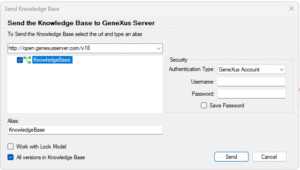
Se abrirá la ventana de envío.
-
Verificar la URL del GeneXus Server.
👉 Consultar al administrador para confirmar la URL correcta. -
En la sección de nodos, asegurarse de seleccionar únicamente el nodo de la KB.
-
Configurar el alias (recomendado: mismo nombre de la KB).
-
Seleccionar solo “All versions in knowledge base”.
-
En la parte derecha (seguridad):
-
Authentication Type → Local
-
Ingresar User y Password (consultar al administrador).
-
Presionar Send para iniciar la carga.
-
Verificación final:
Ir al menu superior izquierdo Knowledge Manager > Team Development.
👉 Si aparece esta opción, significa que la KB se subió correctamente.
🔽 Descargar una Knowledge Base (KB) desde GeneXus Server
-
Ir a:
File > New > Knowledge Base from GeneXus Server -
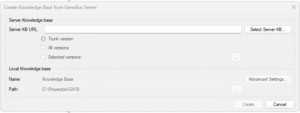
Se abrirá la ventana de selección.
[foto] -
Presionar Select Server KB.
-
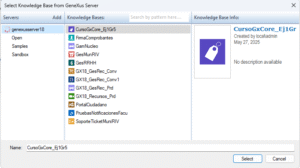
Se abrirá una nueva ventana.
-
En Servers, verificar que exista GeneXusServer18.
-
Si no está → presionar Add.
-
Configuración de servidor:
-
URL del GX Server
-
Nombre del server
-
Tipo de autenticación
-
Usuario y contraseña (pedir al administrador)
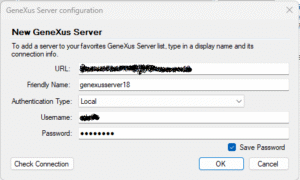
Presionar Check Connection para validar.
👉 Si la conexión fue exitosa, aparecerá un mensaje de confirmación.
-
Confirmar con OK y verificar que aparezca el servidor en la lista.
-
En Knowledge Bases, seleccionar la KB a descargar → presionar Select.
-
Verificar datos autocompletados:
-
Nombre → dejar el predeterminado.
-
Path → carpeta donde guardás tus proyectos GeneXus.
-
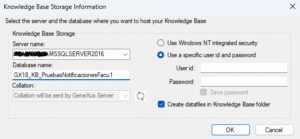
En Advanced Settings:
-
Server name → Seleccionar SQL local
-
Database name → seguir formato GX18_KB_NombreKB.
-
Seleccionar Use a specific user ID and password.
-
Ingresar usuario y contraseña de SQL locales (consultar a un administrador sobre estos datos).
-
Presionar OK.
-
-
Presionar Create.
👉 La KB se descargará y quedará lista para configurar según tus necesidades.