Generación de archivo .war para despliegue en Docker GX18
🚀 Generación de archivo .war para despliegue en Docker
Este procedimiento describe los pasos necesarios para generar un archivo .war en GeneXus y dejarlo listo para su despliegue en Docker.
1️⃣ Crear un Deployment Unit
-
Presionar
Ctrl + Npara abrir la ventana de creación de un nuevo objeto. -
En Select Category, seleccionar Deploy.
-
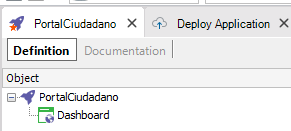
Crear un objeto de tipo Deployment Unit y asignarle un nombre intuitivo (💡 recomendado: el mismo nombre de la KB).
2️⃣ Agregar objetos al Deployment Unit
-
Incluir todos los objetos que se deseen desplegar.
-
Condiciones:
-
Los objetos deben ser Main Programs.
-
Si un objeto no es Main Program, debe estar referenciado por alguno que sí lo sea.
-
-
✅ Recomendación: agregar los objetos a través de ListWWPPrograms, para evitar marcar como Main Program a objetos que no lo son.
3️⃣ Ejecutar el proceso de Deploy
-
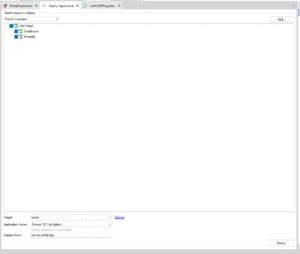
Ir al menú superior: Build > Deploy Application.
-
Se abrirá la ventana de despliegue.
-
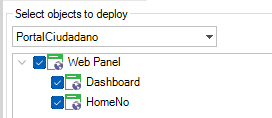
En Select objects to deploy, elegir el Deployment Unit creado (buscarlo por el nombre asignado).
4️⃣ Configuración de parámetros ⚙️
En la sección inferior de la ventana, configurar los parámetros según la siguiente referencia:
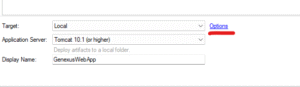
En Options/Properties, establecer la siguiente configuración:
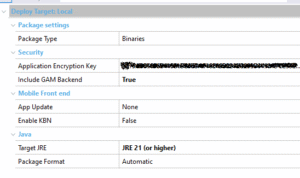
El Application Encryption Key lo genera solo automáticamente.
5️⃣ Generación del archivo .war
-
Presionar el botón Deploy ▶️.
-
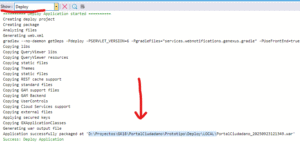
Ir a la consola y revisar el log del despliegue 📜.
-
Una vez finalizado el proceso, la consola mostrará la ruta donde se generó el archivo
.war.-
📂 Ruta habitual:
D:\Proyectos\GX18\PortalCiudadano\Prototipo\Deploy\LOCAL\
-
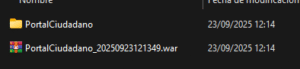
En esa ubicación se encontrará:
-
📁 Una carpeta.
-
📦 Un archivo
.war(este es el que nos interesa).
6️⃣ Ajuste final del archivo .war 🔧
-
Abrir el archivo
.war. -
Navegar hasta la ruta:
WEB-INF > lib -
Copiar dentro de esa carpeta el archivo jt400 (tamaño 4.151 KB).
-
Guardar los cambios y cerrar el archivo.
✅ El archivo .war ya está listo para ser desplegado en Docker 🐳.