Cómo configurar una página 404 personalizada en GeneXus
Cómo configurar una página 404 personalizada en GeneXus
Esta guía explica cómo configurar una página 404 personalizada para mostrar un mensaje amigable cuando un usuario intenta acceder a una URL que no existe dentro de una aplicación generada con GeneXus.
Paso 1: Crear el archivo HTML del error 404
Crear un archivo HTML llamado 404.html con el diseño o estilo que se desee mostrar cuando el usuario acceda a una página inexistente.
Este archivo puede contener cualquier estructura HTML, estilos CSS e imágenes que formen parte del diseño de la página de error.
Paso 2: Crear un objeto File en la KB
-
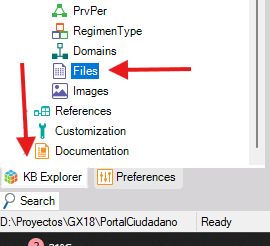
Ingresar a la Knowledge Base (KB).
-
En el KB Explorer, buscar la carpeta Files.
404 -
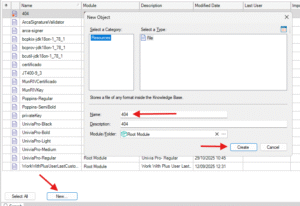
Dentro de Files, seleccionar el botón que esta abajo a la izquierda llamado New.
- Se abrirá una ventana y tienen que ingresar lo siguiente:
-
Ingresar el nombre 404.
-
Presionar Create para crear el objeto File.
Paso 3: Configurar el File para que se incluya en el deploy
-
Abrir el objeto 404 creado.
-
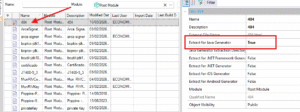
Ir a las Propiedades del objeto.
-
Cambiar la propiedad:
Extract for Java Generator = True
Esto permitirá que el archivo 404.html sea incluido automáticamente en el deploy de la aplicación.
Paso 4: Configurar el manejador de errores HTTP
-
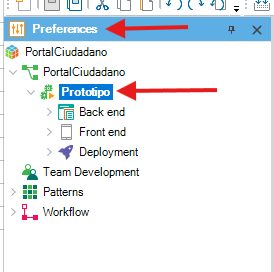
Ir a:
Preferences → Environment del modelo
-
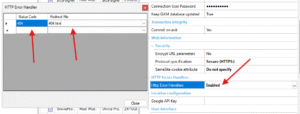
Buscar la propiedad Http Error Handlers.
-
Presionar el botón de los tres puntos (…) para abrir la configuración.
Paso 5: Configurar el error 404
Dentro de la ventana de configuración:
-
En Status Code, escribir:
404
-
En Redirect File, abrir el selector y elegir el archivo 404.html que se agregó previamente como objeto File.
-
Presionar Close para guardar la configuración.
Paso 6: Generar y probar
-
Ejecutar Build o Rebuild del modelo.
-
Ejecutar la aplicación.
-
Probar ingresando una URL incorrecta o inexistente en el navegador.
Si la configuración es correcta, la aplicación mostrará la página 404 personalizada creada anteriormente.
Resultado
Cuando un usuario intente acceder a una página inexistente, en lugar de mostrarse el error estándar del servidor, se mostrará la página 404.html configurada en la aplicación.
Consideraciones para despliegues en Docker
Si la aplicación se ejecuta dentro de Docker, es necesario asegurarse de que el archivo 404.html también forme parte del proceso de deploy.
Para verificarlo o agregarlo:
-
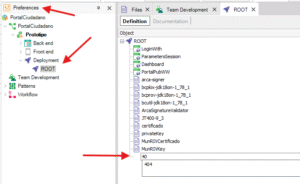
Ir a: Preferences → Deployment
-
Expandir la pestaña donde se listan los Deployment Units.
-
Allí se visualizarán todos los objetos incluidos en el deploy (Abren el que necesiten modificar o el deployment principal).
-
Posicionarse en el último objeto de la lista y presionar Enter.
-
Esto habilitará la posibilidad de agregar un nuevo objeto al deploy.
-
Escribir: 404
-
GeneXus sugerirá el objeto correspondiente. Seleccionarlo y presionar Enter.
-
Se mostrará el ícono del archivo 404 indicando que fue agregado al deploy.
Una vez agregado, cuando se realice el deploy de la aplicación, el archivo 404.html será incluido dentro de la imagen o contenedor Docker, permitiendo que la página de error personalizada funcione correctamente también en ese entorno.